Цифровые технологии для досужих исследований

Аватар пользователя ОгнеЛо

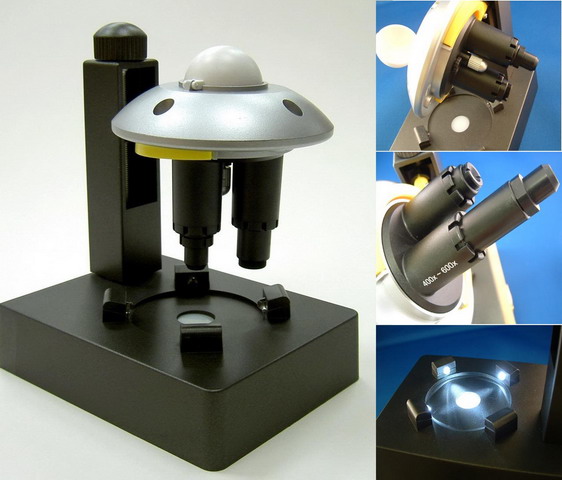
Иногда, удобно использовать фото и/или видеосъмку интересующих объектов исследования. С помощью ли, фотоаппарата, видеокамеры, web-камеры или цифрового микроскопа...
Чаще всего, все эти высокотехнологичные изделия имеют своё фирменое программное обеспечение...
Но, в ряде случаев, мы используем нестандартные решения и тогда в полной мере актуален вопрос «какое именно программное обеспечение поможит получить желаемый результат»...

Относительно универсальное и доступное программное обеспечение для цифровых микроскопов и цифровых видеокамер для микроскопов (и, конечно же, web-камер, тоже)
toupview-cf8ba8-w192.png
Программа ToupView от компании ToupTek

Программа бесплатна для личного некоммерческого использования, имеет версии для разных платформ (пройдя по ссылке, перейти на страницу для нужной ОС и выбрать ПО для загрузки), в т.ч.:
Windows; Mac OSX, в т.ч. IOS; Linux, в т.ч. Android (альтернативный источник загрузки для Android)

как скачать по альтернативной ссылке
(действия до показанных на 00:02:09 — уже выполнены)

Также, при желании, можно воспользоваться русским аналогом альтернативного источника загрузки apk-файла из Google Play на компьютер http://download.freeapk.ru

Поддерживаемые операционные системы:
• Windows (32-bit&64-bit) XP (SP2 или SP3); Vista; 7; 8
• Mac OSX
• GNU/Linux (Версия ядра 2.6 или выше)

Требования к ПК:
• DirectX 9.0 или старше
• Процессор 2.0 Ггц (рекомендуется двухъядерный
процессор с частотой 2.8GHz или выше)
• Наличие порта стандарта USB 2.0 или USB 3.0
• CD-ROM (при скачивании файла из сети — не актуален)
• RAM 2Гб
• 200 Мб

Программа поддерживает сохранение в следующих форматах:
• Window Bitmap (*.bmp, *.dib, *.rle)
• JPEG (*.jpg, *.jpeg, *.jpe, *.jif, *.jfif)
• Portable Network Graphics (*.png)
• Tag Image File Format (*.tif, *.tiff)
• Compuserve GIF (*.gif)
• PCX (*.pcx)
• Targa (*.tga)
• JBIG (*.jbg)
• ToupView File Type (*.tft)

Программа ToupView предоставляет широкие возможности для проведения различных измерений полученного изображения.
Так же, программа легко «сшивает» сфотографированные фрагменты в единое изображение.

Калибровка ToupView с помощью линейки (на англ.яз.)

Руководство пользователя (рус.) [ToupTek_manual.pdf, Размер: 5.43 MБ]
ToupView Quick Help (англ.) ToupView_Quick_Help_en.pdf
toupview_getting_started.pdf

Аннотация :

Русифицированное программное обеспечение (ПО) ToupView™ обеспечивает рабочий интерфейс на русском языке и позволяет производить следующие основные операции:

  • осуществлять подключение камеры к персональному компьютеру;
  • осуществлять управление настройками камеры такими как: яркость, гамма, насыщенность, экспозиция, усиление, кадровое накопление;
  • в ручном режиме изменять характеристики разрешения камеры;
  • производить калибровку камеры при определении масштаба изображения;
  • управлять процессом получения и захвата изображений;
  • исследовать изображения, в том числе, в режиме реального времени;
  • проводить различного рода измерения линейных и угловых размеров изображений, в режиме реального времени и на статичном изображении с помощью набора специальных фигур и инструментов, а также сохранять результаты измерений в форматах TXT и формате, совместимом с программой MicrosoftExcel;
  • расширять функциональные возможности ПО за счёт интегрирования оригинальных модулей для осуществления специализированных методик работы с изображениями. Имеется функция сохранения с последующей загрузкой ранее произведённых пользователем персональных установок и калибровок камеры, интерфейса ПО.
Некоторые способы тестирования отдельных девайсов
Радужный тест или
Тест на наличие радужных разводов на полученном камерой снимке
sukhanov :

Порядок выполнения теста:
1. Фотографиурем в цвете пустое место (белое) с такой экспозицией, чтобы все поле получилось равномерно серым,
2. Открываем в фотошопе,
3. Увеличиваем насыщенность цвета "до упора".
Тест считается пройденным, если окраска осталась равномерной по всему полю. Если появились радужные разводы- то нет.

[Источник]

ОгнеЛо
Аватар пользователя ОгнеЛо
Россия
Москва, Центр, м. Китай-город
Сообщения: 5398

Пользователям старых моделей микроскопов AnMo Dino-Lite и WebBers, как ручных, так и таких:

AM451, webbers G50S :

shop_items_catalog_image676.jpg

при подключении микроскопа к компьютеру с ОС Windows 10, 8, 7, Vista, XP, вместо ПО которым комплектовался микроскоп нужно использовать:
новый драйвер микроскопа Dino-Lite Pro (для ОС Windows 10, 8, 7, Vista, XP) и
новую программу для работы с микроскопом DinoCapture 2.0 (для ОС Windows 10, 8, 7, Vista, XP; версия 1.5.36 от 2019-12-03) [руководство пользователя на англ.яз., pdf, 103 с., версия от 2015-08-12]

Поклонники MAC OS, пользователи девайсов на iOS (вер. 8.0 и выше) и Android (вер. 4.4 и выше) могут использовать фирменные Software and Drivers для своей системы.

Подключение старой модели микроскопа нужно осуществлять только через порт USB 2.0, т.к. возможности USB 3.0 старые модели микроскопов не поддерживают и вызывают ошибки в системе.

Дмитрий Б
Аватар пользователя Дмитрий Б
Россия
Москва
Сообщения: 830

В списке "выбрать устройство"нет моей камеры, есть DCM 200, она не сканирется.
В принципе, моя программа под мои цели вполне подходит..

Strannik
Аватар пользователя Strannik
Россия
Киреевск
Сообщения: 54
ОгнеЛо :

Цифровые технологии для досужих исследований

Огромная благодарность за тему! Думаю, для многих наших тема весьма важна

ОгнеЛо
Аватар пользователя ОгнеЛо
Россия
Москва, Центр, м. Китай-город
Сообщения: 5398

Возможно, тебе помогут дрова для этой камеры с аналогичными характеристиками...

Так же, при поиске подходящих драйверов необходимо знать:

harikovich :

VEN и DEV либо VID и PID устройства. Имеет вид:
PCI\VEN_10DE&DEV_05E6&SUBSYS_069E10DE&REV_A1
Находится через поиск на стартовом экране - Диспетчер устройств - Свойства нужного устройства - закладка "Сведения" - ИД Оборудования из выпадающего вниз списка.

это поможет найти аналогичные устройства под другой торговой маркой и, как следствие, альтернативные дрова для девайса.

Но сначала проверь:
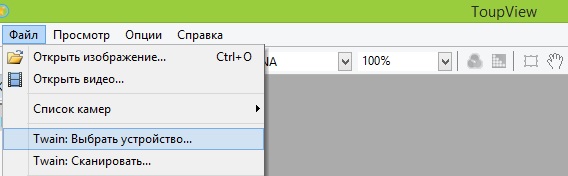
toupview-vybor.jpg
сможешь ты выбрать нужное устройство?
если «да», то затем, для работы с выбранным усройством выбери следующую строку и «Сканировать».

В случае необходимости, это программой можно открыть фото и/или видео созданные другой программой и работать с ним.

Дмитрий Б
Аватар пользователя Дмитрий Б
Россия
Москва
Сообщения: 830

DEM 200 там нет.

Илья Константинович
Аватар пользователя Илья Константинович
Россия
Москва
Сообщения: 1962

Вот дрова, не зависимые от родной проги.
http://oz.com.ua/art-scopetek_drivers_downlo...

Дмитрий Б
Аватар пользователя Дмитрий Б
Россия
Москва
Сообщения: 830

Камера ScopeTek DEM 200, Vista. Перепробовал около десятка программ, видит ее только рекомендованная MiniSee.
Система камеру не видит, в диспетчере "устройство работает нормально".

Нематода в экскрементах лягушки-древолаза:

ОгнеЛо
Аватар пользователя ОгнеЛо
Россия
Москва, Центр, м. Китай-город
Сообщения: 5398

А у тебя какие камера и ОС, установлены ли для использования камеры дрова и какие? Как камера определяется системой? Не стоит ли рядом с камерой в "Диспетчсере устройств треугольник с восклицательным знаком"?

Дмитрий Б
Аватар пользователя Дмитрий Б
Россия
Москва
Сообщения: 830

Не все так просто. Совместить камеру с ПО - не простая задача. Скачал, мою камеру не видит.

Еwгений
Аватар пользователя Еwгений
Россия
Подольск М.о.
Сообщения: 185

Спасибо,однако.